
Chụp ảnh màn hình trên Windows 10 bằng Snip Tool là một quá trình tiện lợi và linh hoạt. Snip Tool cung cấp giao diện thân thiện với người dùng với nhiều tùy chọn Snip để lựa chọn. Cho dù bạn thích Free-form Snip, Rectangular Snip, Window Snip hay Full-screen Snip, công cụ này cung cấp tính linh hoạt trong việc chụp các vùng cụ thể của màn hình. Sau khi bạn đã chọn chế độ snip mong muốn, màn hình sẽ đóng băng, cho phép bạn dễ dàng phác thảo vùng mong muốn bằng chuột. Sau khi chụp, ảnh chụp màn hình sẽ hiển thị trong cửa sổ Snip Tool, cho bạn cơ hội thực hiện bất kỳ chỉnh sửa hoặc chú thích nào cần thiết.
5. Chụp ảnh màn hình trên Windows 10 bằng Lightshot
Lightshot là một công cụ chụp màn hình phổ biến có sẵn cho Windows, Mac và dưới dạng tiện ích mở rộng của trình duyệt. Nó cho phép người dùng nhanh chóng chụp và chia sẻ ảnh chụp màn hình một cách dễ dàng. Lightshot cung cấp nhiều tính năng khác nhau, bao gồm chụp các vùng cụ thể của màn hình, chụp toàn màn hình và khả năng chụp ảnh màn hình của các cửa sổ hoặc tab trình duyệt cụ thể. Sau khi chụp ảnh màn hình, Lightshot cung cấp trình chỉnh sửa trực quan cho phép người dùng chú thích và chỉnh sửa ảnh đã chụp bằng cách thêm văn bản, mũi tên, hình dạng, điểm nổi bật, v.v. Ngoài ra, Lightshot cho phép chia sẻ ảnh chụp màn hình dễ dàng thông qua các nền tảng truyền thông xã hội hoặc bằng cách tạo liên kết. Giao diện thân thiện với người dùng và các tính năng đa dạng của nó khiến Lightshot trở thành lựa chọn thuận tiện để chụp và chia sẻ ảnh chụp màn hình.
Tải xuống Lightshot: Tại đây
Các bước chụp ảnh màn hình Windows 10 bằng Lightshot
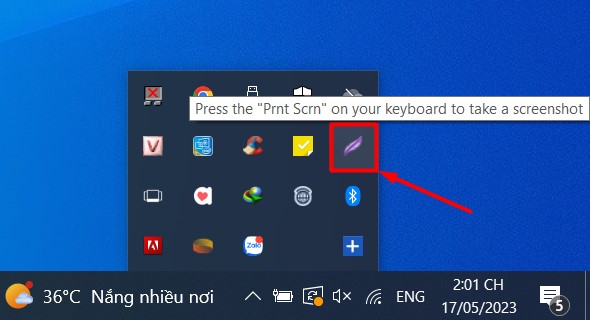
- Khởi chạy Lightshot: Sau khi cài đặt, hãy mở Lightshot từ phím tắt trên màn hình hoặc bằng cách tìm kiếm “Lightshot” trong menu Bắt đầu.
- Chọn khu vực cần chụp: Sau khi khởi chạy Lightshot, màn hình của bạn sẽ mờ đi và con trỏ hình chữ thập sẽ xuất hiện. Nhấp và kéo để chọn khu vực cụ thể trên màn hình mà bạn muốn chụp.
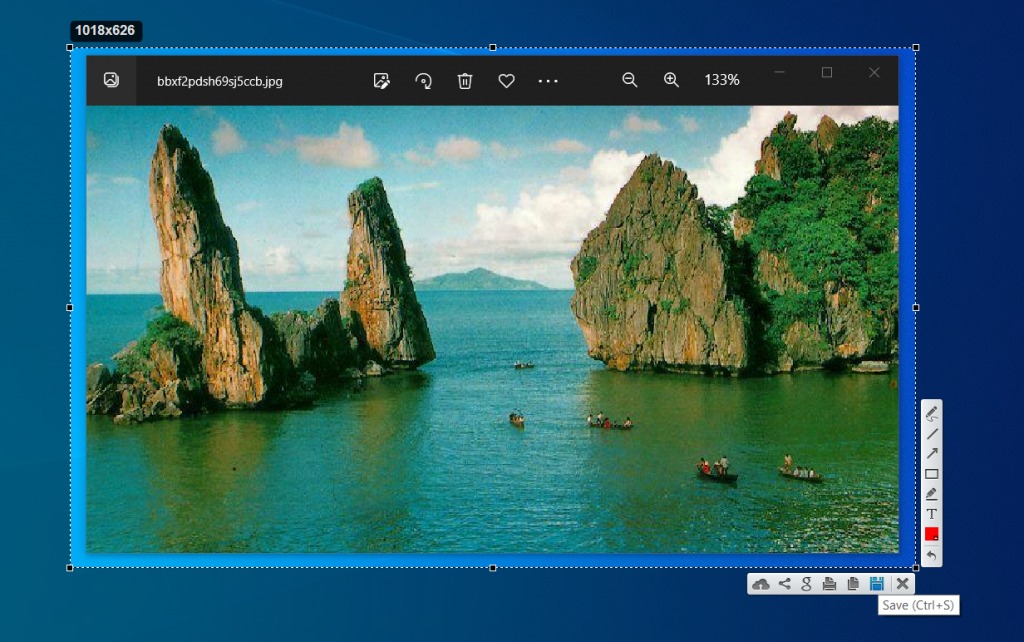
- Chụp ảnh màn hình: Sau khi bạn đã chọn vùng mong muốn, hãy thả nút chuột. Ảnh chụp màn hình đã chụp sẽ mở trong trình chỉnh sửa Lightshot.
- Chỉnh sửa và chú thích (tùy chọn): Lightshot cung cấp nhiều công cụ chỉnh sửa khác nhau, chẳng hạn như thêm văn bản, mũi tên, hình dạng và điểm nổi bật, để nâng cao ảnh chụp màn hình của bạn. Bạn có thể sử dụng các công cụ này để chú thích hoặc điều chỉnh hình ảnh đã chụp.
- Lưu hoặc chia sẻ ảnh chụp màn hình: Sau khi chỉnh sửa, hãy nhấp vào biểu tượng lưu để lưu ảnh chụp màn hình vào máy tính của bạn. Lightshot cũng cung cấp các tùy chọn để chia sẻ trực tiếp ảnh chụp màn hình qua các nền tảng truyền thông xã hội hoặc tạo liên kết để chia sẻ dễ dàng.
Trên đây chúng tôi đã liệt kê những cách đơn giản và phổ biến nhất để chụp ảnh màn hình trong Windows 10. Hy vọng nó sẽ hữu ích với bạn!